作为一名资深QuickQ VPN用户,我深知安装过程中的每个细节都可能影响使用体验。本文将结合Windows、Mac和手机端的安装步骤,分享实用心得与常见问题解决方案,帮助您快速上手。
一、安装前准备
设备兼容性检查:确保您的设备满足最低要求。Windows系统需支持现代协议栈,Mac需运行较新版本的macOS,手机端则需预留足够存储空间。
网络环境优化:稳定的本地网络是关键。避免在公共Wi-Fi或高延迟环境下安装,以减少连接中断风险。
账号注册:访问QuickQ官网或App Store,使用手机号或邮箱注册账号,完成短信或邮箱验证。这是后续登录的基础。
二、分平台安装步骤
- Windows端安装
下载安装包:从官网获取最新版本的QuickQ VPN客户端,选择适合Windows系统的安装包。
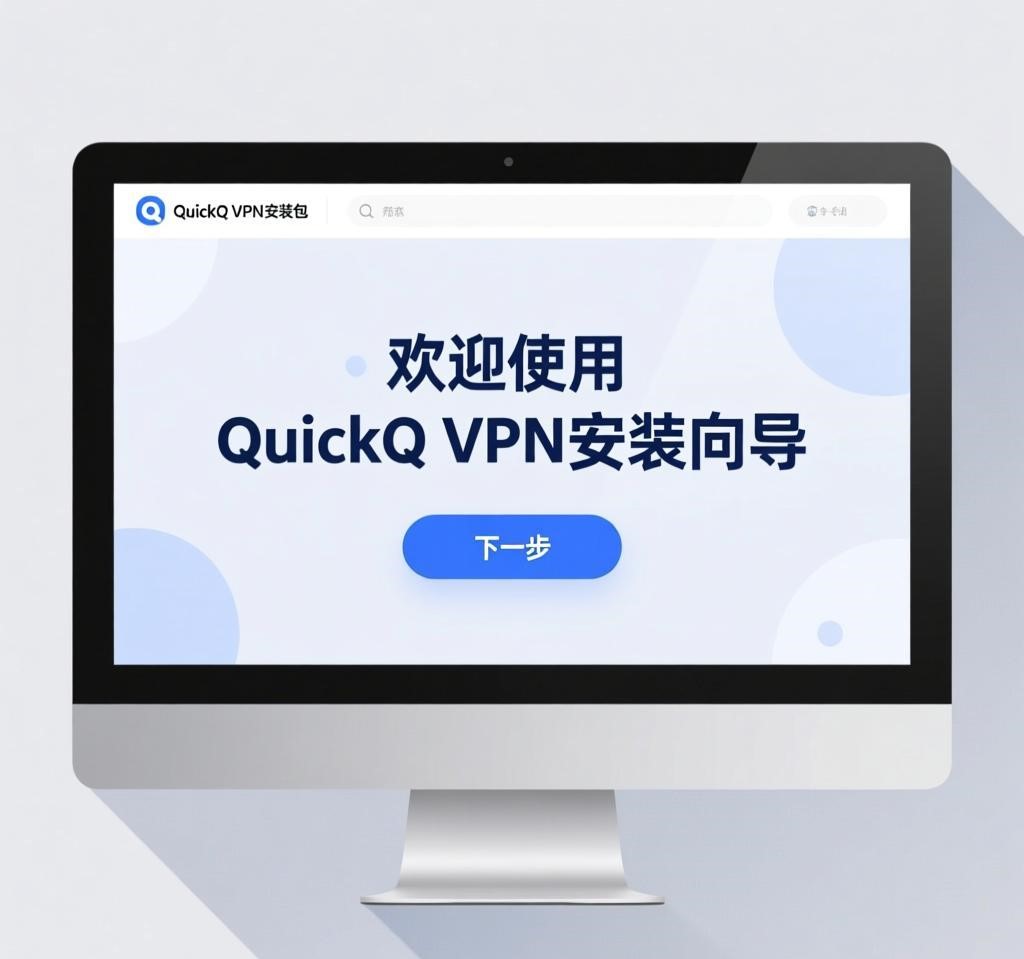
安装过程:双击安装包,跟随向导完成安装。注意勾选“创建桌面快捷方式”选项,便于后续访问。
首次启动:安装完成后,双击桌面图标启动应用。系统会自动检测网络环境并提示“智能加速”或“手动选择”模式。
节点选择建议:在“智能加速”模式下,系统根据您的地理位置(如北京)自动匹配低延迟节点(如美国西海岸),显著提升加载速度。
- Mac端安装
获取安装包:通过官网下载Mac专用版本,确保支持您的macOS系统。
安装与启动:打开安装包,拖拽至“应用程序”文件夹。启动后,主界面会显示全球节点列表,包括北美、欧洲等区域。
协议优化:Mac端默认使用安全协议,但若遇连接问题,可尝试切换至兼容模式(如TLS 1.2),避免加密握手失败。
多设备同步:登录同一账号,手机和电脑可自动同步节点设置,无需重复操作。
- 手机端安装(iOS/Android)
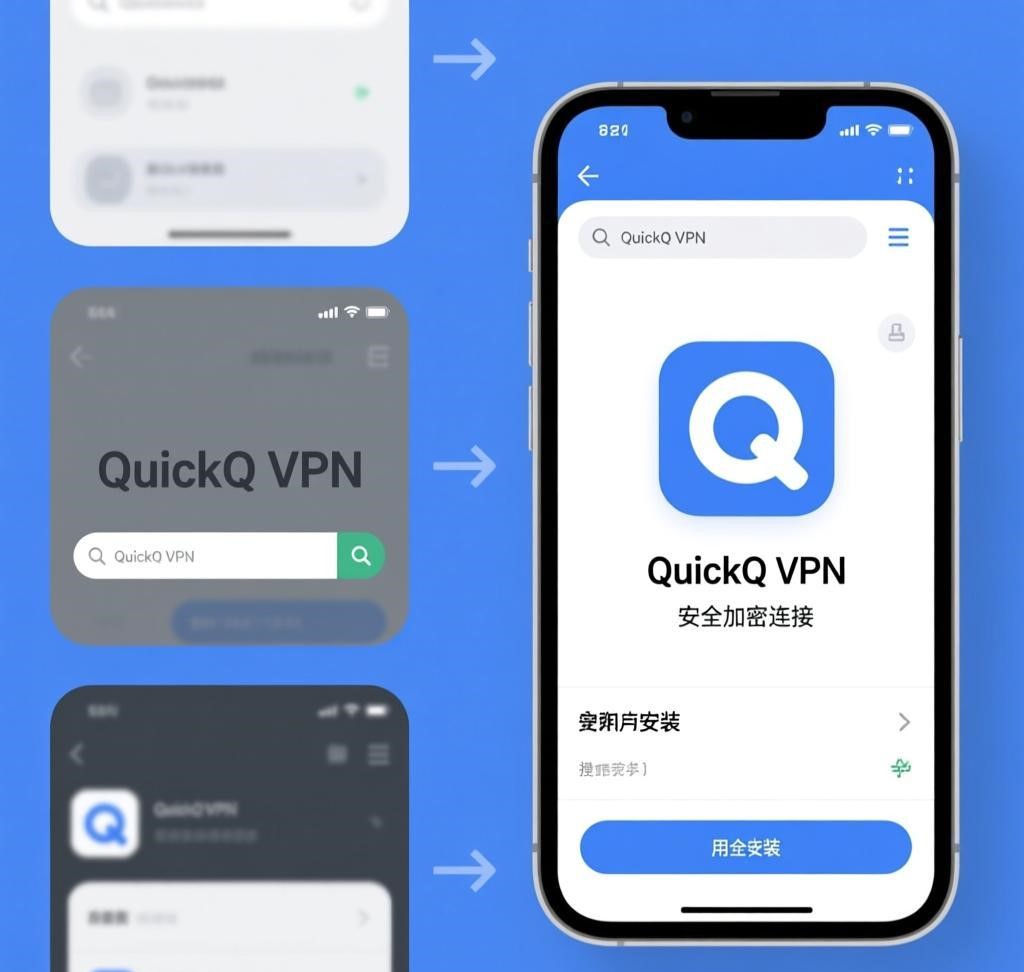
iOS设备:在App Store搜索“QuickQ VPN”,下载并安装。App Store版本由官方开发,确保安全无恶意插件。
Android设备:从官网获取APK安装包,安装后需在设置中启用“未知来源应用”权限。
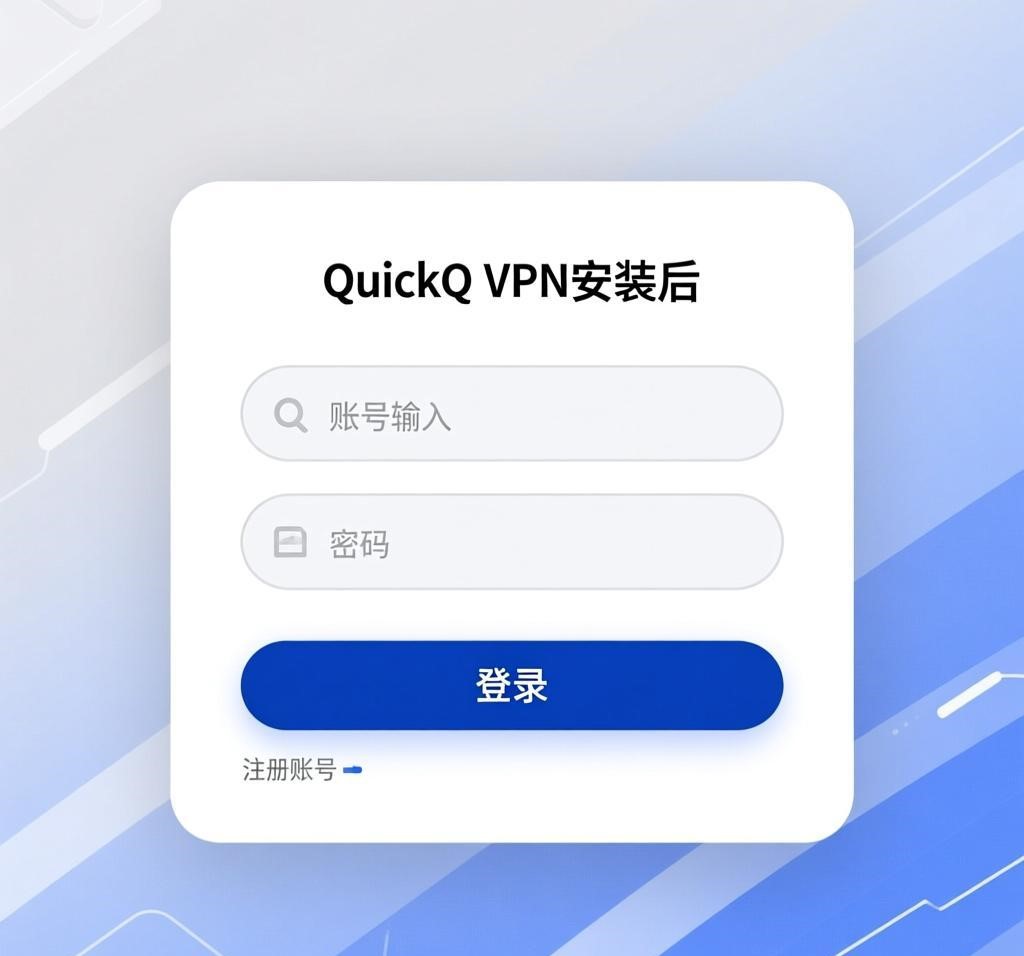
启动与验证:打开应用,输入账号密码登录。首次启动时,系统会进行延迟测试,选择波动最小的服务器。
版本核对:检查“关于-版本信息”,确保为官方最新版(如v3.2.5),避免非正版软件导致功能缺失。
三、常见问题与解决方案
连接失败排查:若启动时卡在进度条,检查本地网络延迟或DNS设置。例如,路由器MTU值过低可能导致数据包分片失败,需调整至标准值。
协议兼容性问题:旧版系统可能不支持默认TLS 1.3协议,手动降级至TLS 1.2可解决握手错误。
性能优化:在高负载时段(如晚上),选择负载低于70%的节点,避免断连。游戏加速优先UDP协议,媒体访问则启用P2P优化。
安全与隐私:QuickQ采用专家级加密,确保流量匿名。定期更新软件可抵御中间人攻击。
四、使用心得
智能加速优先:大多数场景下,“智能加速”模式能自动优化节点,无需手动干预。例如,跨境办公时选择TCP协议节点,保障文件传输完整性。
多设备管理:同一账号支持多设备同步,适合家庭或团队使用。确保所有设备登录相同账号,以实现无缝切换。
定期维护:启用自动更新功能,及时获取协议优化和安全补丁。例如,v3.5.0版本提升了数据传输安全性。
客服支持:遇到问题时,7×18小时在线客服能提供实时协助,从节点选择到故障排查,响应高效。
通过以上步骤,您可轻松完成安装并享受加速网络与隐私保护。若遇特定问题,欢迎进一步交流分享经验!
没有回应