QuickQ VPN“高级网络”选项是提升连接性能与安全性的核心工具。它通过智能分析网络环境,动态优化数据传输路径,尤其适用于游戏加速、跨境办公等对网络质量要求较高的场景。以下结合我的实战经验,分享功能解析与心得,助您高效利用这一高级特性。
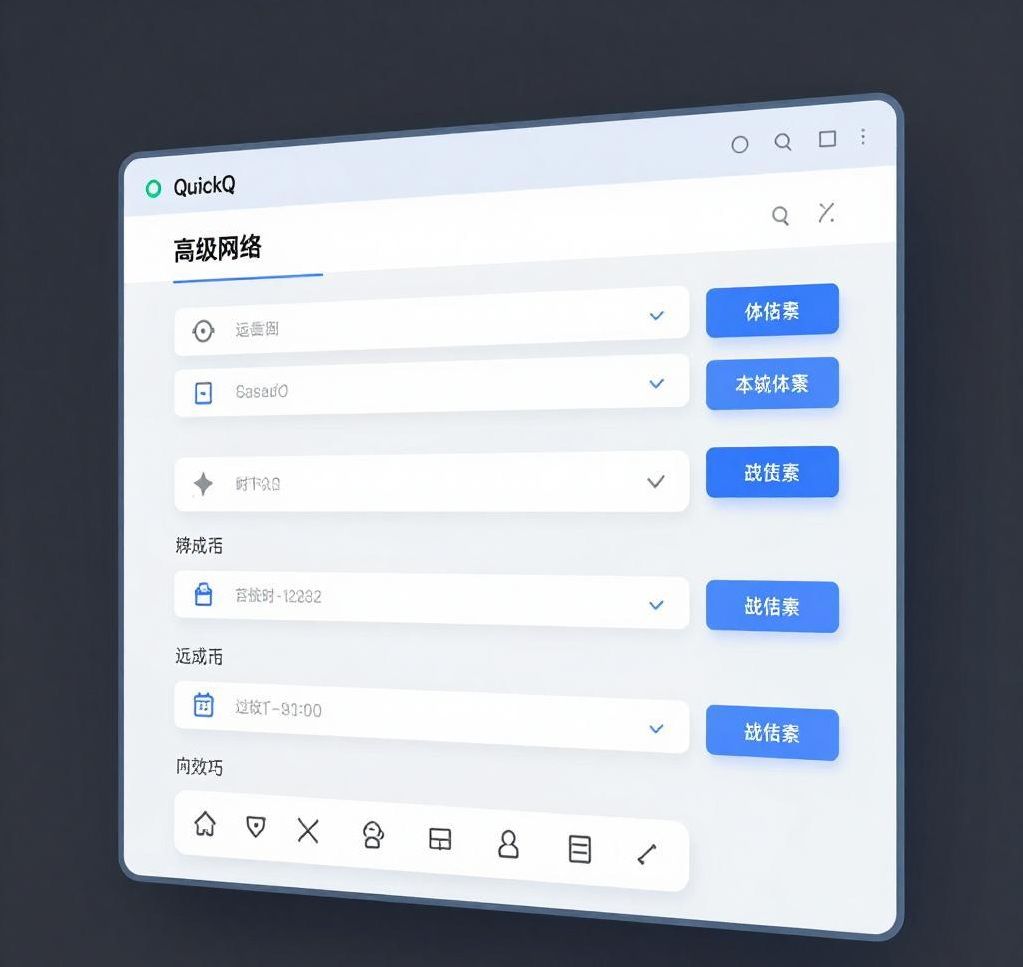
一、高级网络选项的核心价值
高级网络选项通过多维度优化,实现高效稳定的网络连接:
智能路径选择:系统自动检测用户地理位置与目标资源,匹配最优节点。例如,在中国用户访问北美服务器时,优先选择延迟低于100ms的西海岸节点,显著提升操作响应速度,避免游戏卡顿或视频加载延迟。
协议动态适配:根据使用场景自动切换隧道协议。游戏加速时启用UDP-based协议(如WireGuard),降低延迟;办公场景则选TCP协议(如IKEv2),确保数据传输完整性,防止文件传输中断。
多设备协同管理:支持手机、平板和电脑的同步配置,避免图形界面重复操作。家庭共享环境下,一键加速可自动均衡带宽,防止因单设备高负载导致整体中断。
二、功能使用步骤详解
基于最新版本的QuickQ VPN,高级网络选项可通过以下步骤操作:
- 启动与基础设置
登录应用:安装并登录QuickQ VPN(支持多平台,包括iOS、Android和Windows)。
进入高级网络界面:在“设置”中找到“高级网络”或“智能加速”选项,开启自动检测功能。系统会立即扫描当前网络环境,推荐适配的节点与协议。
- 关键配置操作
节点优化策略:在“节点列表”中,优先选择延迟低于100ms的服务器(如北美或欧洲节点),确保关键任务(如在线游戏)响应灵敏。结合“延迟测试”功能,对目标节点进行实时监测,选择波动最小的服务器。
协议匹配优化:根据使用场景手动指定协议类型——游戏加速优先UDP(如WireGuard),办公场景选TCP(如IKEv2)。例如,跨境会议时启用TCP协议,可自动重传丢失数据包,保障语音清晰无断断续续。
时间调度策略:通过“计划任务”指定高峰时段(如晚上8点至10点)自动启用高级网络,平衡多设备需求,避免争抢带宽。
- 高级优化技巧
结合智能路由:移动设备上启用“智能路由”模式,高级网络可自动匹配最优节点,提升连接恢复速度。例如,在地铁通勤中,系统动态切换低延迟服务器,避免中断。
定期维护:通过“计划任务”设置高级网络更新频率(如每日或每周),确保及时适应网络变化。定期清理缓存可释放资源,提升响应效率。
三、实战心得与常见问题解决
多设备协同心得:在家庭或办公环境,高级网络可同步管理多台设备。例如,多人同时使用时,系统自动触发智能加速并均衡带宽,确保视频会议或文件传输流畅运行。
故障应对策略:若遇连接中断,检查高级网络规则是否冲突(如节点负载过高)。多数问题可通过调整节点偏好或重启应用解决。例如,日志显示“高延迟节点”时,切换至低延迟服务器即可。
优化建议:避免同时运行多个加速工具,防止端口冲突;结合“安全模式”增强隐私保护,同时不影响高级网络效率。
总之,合理利用高级网络选项能让网络体验更高效、更稳定。如果您有特定需求(如远程办公或游戏加速),欢迎分享,我将进一步解析!
没有回应